
ALS@home
Via ALS Thuismeten & Coachen houden mensen met ALS, PSMA en PLS zelf hun gemoedstoestand, fysieke gesteldheid en gewicht bij. Deze informatie wordt elke vier weken gemonitord door een zorgcoach. Daarnaast staan mensen met ALS, PSMA en PLS via de app in contact met de zorgcoach.

Inloggen in de ALS@Home Webapp (computer) nieuwe gebruiker
Uw zorgcoach maakt voor u een account aan. Als nieuwe gebruiker van ALS@home ontvangt twee e-mails van “mail@yourresearch.com”.
De eerste mail
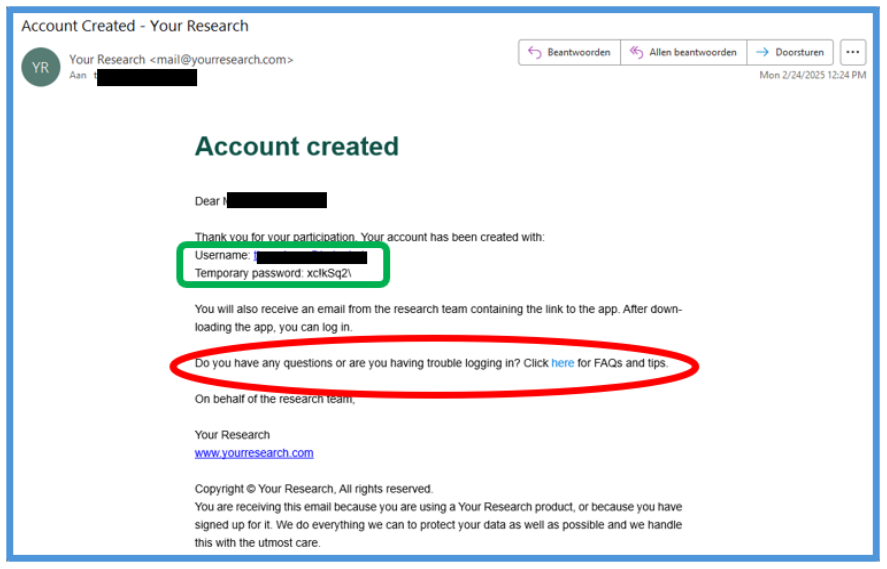
De eerste e-mail is in het Engels en heeft als onderwerp “Account Created – Your Research”. In deze mail staat uw gebruikersnaam (“username” en is gelijk aan uw e-mailadres) en uw tijdelijke wachtwoord (“password”) om de eerste keer mee in te loggen. Als u niet in staat bent om uw account binnen 7 dagen te activeren dan werkt het gegeven tijdelijke wachtwoord niet meer. Via uw zorgcoach kunt u dan een nieuw tijdelijk wachtwoord aanvragen. In deze eerste e-mail staat ook een link naar veelvuldig gestelde vragen (FAQ’s) en tips.
De tweede mail
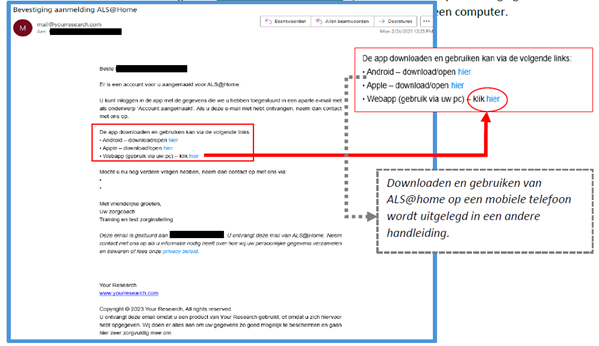
In de tweede e-mail die u ontvangt van “mail@yourresearch.com” (met als onderwerp “Bevestiging aanmelding ALS@home”) staat de link om naar de ALS@home Webapp te gaan op een computer.
Voor het eerst inloggen
Hieronder staan de stappen die u moet volgen om de eerste keer in te loggen, u activeert dan uw account.
- Open ALS@home door op “hier” te klikken in de regel “Webapp (gebruik via uw pc) – klik hier”.
- Voer uw gebruikersnaam in (kopieer de gegeven gebruikersnaam uit de eerste e-mail (met als onderwerp “Account Created – Your Research”)) en klik op “Volgende”. Bij ALS@home is uw gebruikersnaam altijd een e-mailadres. Dit e-mailadres kan niet gewijzigd worden.
- Voer het gegeven tijdelijke wachtwoord in dat u heeft gekregen in de eerste mail en klik op “Volgende”.
- Voer tweemaal een zelfgekozen wachtwoord in. HEt wachtwoord moet minimaal 8 karakters zijn, met minimaal 1 hoofdletter, 1 kleine letter, 1 cijfer en 1 speciaal teken.
- Klik op de knop “Stel opnieuw in”
Taken
In het tabblad “Taken” staan taken die uitgevoerd moeten worden. Voorbeelden van taken zijn de “hoe gaat het? - vraag” en het doorgeven van het lichaamsgewicht. Het advies is om een taak meteen te doen, lukt dat niet dan is het verzoek aan u om dit zo snel mogelijk te doen.
Om de taken te zien klikt u het tabblad Taken, of op “Taken” onder op het “Dashboard”. Klik op “Start” om te taak uit te voeren.
 Uitgebreide handleiding ALS@home